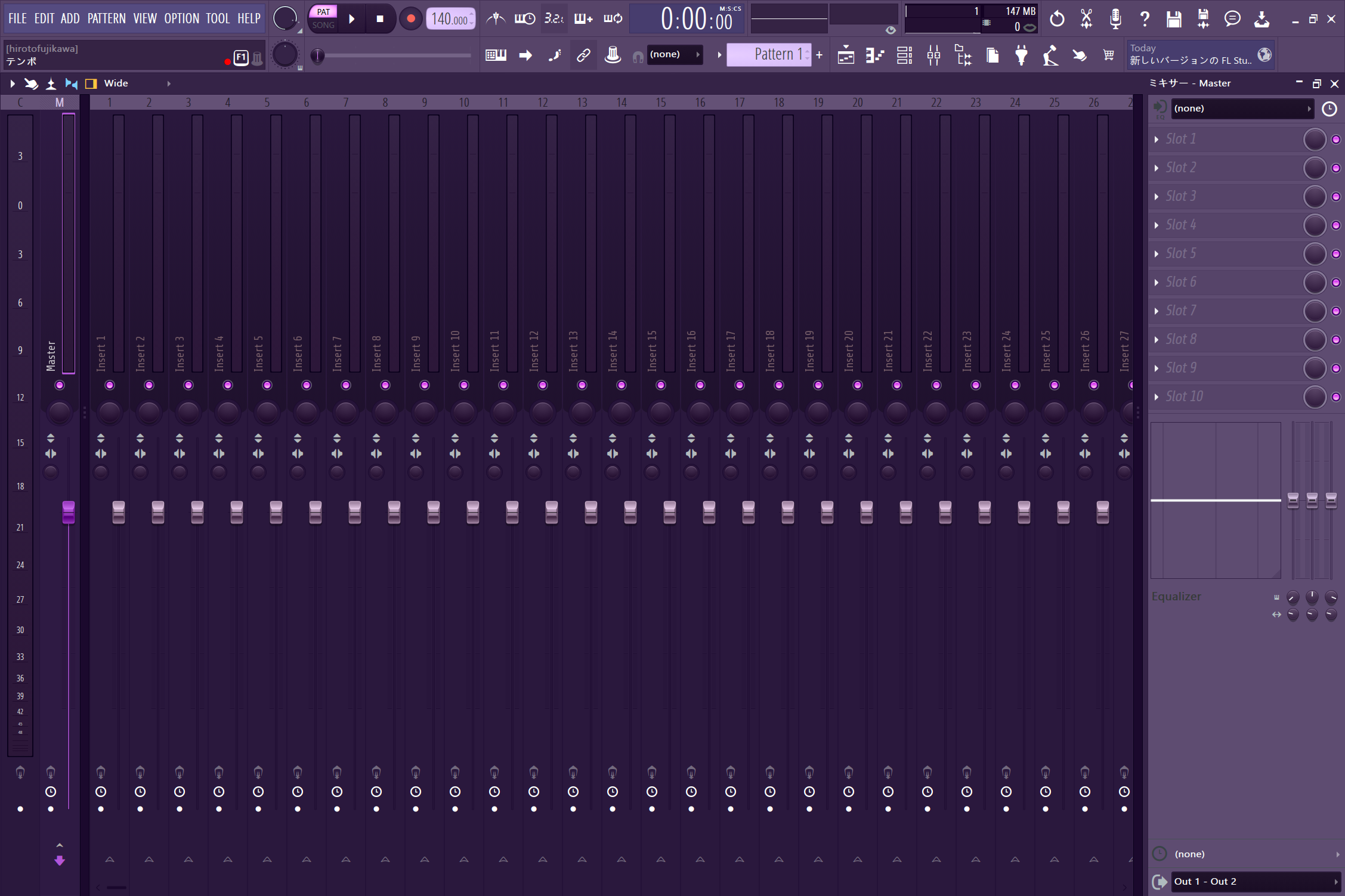
FL Studioはどこで買うのがお得?公式サイトと国内販売店の違い、無料体験版、安く買う方法、4つのエディションを初心者向けに解説。ビートメイクを始めたい人におすすめの種類も紹介します。
FL Studioでビートを作ってみたいけれど、
「どこで買えばいいの?」
「4種類もあるけど、どれを選べばいい?」
「一番安いエディションでも曲は作れる?」
と迷っていませんか。
先に結論を言うと、初めてFL Studioを買う人にはProducer Editionがおすすめです。
Producer Editionなら、ビート作りに必要な基本機能に加えて、マイクを使った録音や、音声ファイルを並べた曲作りにも対応できます。Fruity Editionより価格は上がりますが、「買ったあとに必要な機能が使えなかった」という失敗を避けやすいエディションです。
購入先は、すぐに使いたいなら公式サイト、日本語で安心して買いたいなら国内の正規販売店が向いています。
迷っている人向けの結論
Producer Editionを買うのが最も失敗しにくい選び方です。
FL Studioはあとから上位エディションへ変更できるため、最初から一番高いものを選ぶ必要はありません。
目次
- FL Studioとは?
- FL Studioが初心者におすすめな理由
- FL Studioはどこで買う?
- 公式サイトと国内販売店はどちらがおすすめ?
- 無料体験版はある?
- FL Studioを安く買う方法
- 購入してから使い始めるまでの流れ
- FL Studioのエディションはどれがいい?4種類を比較
- 結局、どのエディションを買えばいい?
- 参考情報
FL Studioとは?
FL Studioは、パソコンで曲を作るための音楽制作ソフトです。
ドラムの音を並べてリズムを作ったり、画面上に音符を置いてメロディーを作ったり、録音した声を重ねたりできます。このような音楽制作ソフトは「DAW」と呼ばれますが、難しく考える必要はありません。FL Studioを開けば、パソコンの中に小さな音楽スタジオができるようなものです。
特にFL Studioは、ヒップホップ、トラップ、EDMなどのビート作りと相性がよいソフトです。
音楽の知識がなくても、まずはキックやスネアの音をマウスで置くだけでリズムを作れます。思いついた瞬間に作業を始めやすく、ビートから曲を作りたい初心者にも向いています。
FL Studioが初心者におすすめな理由
ビートを直感的に作りやすい
FL Studioには、ドラムの音をマス目に置いていく画面があります。
たとえば、キックを置く、スネアを置く、ハイハットを細かく並べる、といった作業を目で確認しながら進められます。楽器を弾けなくても、マウス操作から曲作りを始められるのが大きな魅力です。
メロディーも、ピアノの鍵盤が表示された画面に音を置いて作れます。最初から楽譜を読める必要はありません。
曲作りに必要な道具が最初から入っている
FL Studioには、ドラム、ベース、ピアノ、シンセなどの音を鳴らす道具が付属しています。
さらに、声に広がりを出したり、音を太くしたり、不要な音を整えたりする道具も入っています。これらは「プラグイン」と呼ばれますが、簡単にいえば、音を作ったり変えたりするための追加道具です。
最初からすべてを買い足さなくても、FL Studioだけで曲作りを始められます。
一度買えば、同じエディションの更新を無料で受けられる
FL Studioの大きな特徴が「Lifetime Free Updates」です。
一度購入すると、自分が持っているエディションの将来のアップデートを追加料金なしで利用できます。数年後に新しいバージョンが公開されても、同じエディションを買い直す必要はありません。
音楽制作ソフトは長く使うものなので、更新費用がかからないことは大きなメリットです。
WindowsでもMacでも使える
FL StudioはWindowsとMacの両方に対応しています。
同じライセンスで両方のOSを利用できるため、あとからパソコンを買い替えた場合にも使い続けやすいソフトです。
FL Studioはどこで買う?
FL Studioの主な購入先は、次の2つです。
- Image-Lineの公式サイト
- 国内の正規販売店
中古のライセンスや、出どころの分からない格安商品はおすすめしません。ライセンスを登録できない、無料アップデートを受けられない、突然使えなくなるといった危険があるためです。
公式サイトで買う
公式サイトのよいところは、購入後すぐにダウンロードして使えることです。
Image-Lineのアカウントを作り、エディションを選んで決済すれば、ライセンスがアカウントに登録されます。すでに無料体験版を入れている場合は、購入後にFL Studioからログインして製品版として使えるようにできます。
一方で、公式サイトの価格は米ドルで表示されることがあります。支払う時期の為替や税金によって、日本円での金額が変わる点には注意が必要です。画面や購入手続きの一部が英語になることもあります。
公式サイトが向いている人
- 今すぐダウンロードして使いたい人
- 英語の購入画面でも問題ない人
- 公式のセールを利用したい人
- あとから上位エディションへアップグレードしたい人
国内の正規販売店で買う
国内の正規販売店では、日本円で価格を確認して購入できます。
販売店によっては、ポイント還元、分割払い、期間限定セールが利用できます。日本語の商品説明を読みながら選びたい人や、購入前に店員へ相談したい人にも向いています。
国内代理店フックアップが案内するパッケージ版の希望小売価格は、2026年8月時点でFruityが23,100円、Producerが40,700円、Signatureが49,500円です。ただし、実際の販売価格は店舗やセールによって変わります。
国内販売店が向いている人
- 日本語で確認しながら買いたい人
- ポイント還元を利用したい人
- クレジットカードの分割払いを使いたい人
- パッケージ版を手元に置きたい人
公式サイトと国内販売店はどちらがおすすめ?
価格だけで決めず、購入時の安心感やポイント還元まで含めて比べるのがおすすめです。
| 比較する点 | 公式サイト | 国内の正規販売店 |
|---|---|---|
| 受け取り | 購入後すぐに利用しやすい | 商品や店舗によって異なる |
| 表示価格 | 米ドルの場合がある | 日本円 |
| 日本語での買いやすさ | 一部英語 | 買いやすい |
| ポイント還元 | 基本的になし | 店舗によってあり |
| セール | 公式セールあり | 店舗独自のセールあり |
| 向いている人 | すぐ使いたい人 | 安心して買いたい人 |
すぐに曲作りを始めたいなら公式サイト、ポイントや日本語での買いやすさを重視するなら国内販売店がよいでしょう。
同じエディションなら、どちらで買ってもFL Studioの基本的な内容は同じです。正規品を選ぶことが最も重要です。
無料体験版はある?
FL Studioには、利用期限のない無料体験版があります。
無料体験版でも、音を作る、曲を組み立てる、WAVやMP3で書き出すといった操作を試せます。音声に透かしのような音が入ることもありません。
ただし、大きな制限が1つあります。
無料体験版で保存した制作データは、製品版を購入するまで再び開けません。
完成した曲を音声ファイルとして書き出すことはできますが、あとから続きを作ったり、細かく直したりしたい場合は製品版が必要です。
それでも、画面の見やすさや操作の感覚、自分のパソコンで問題なく動くかを確認するには十分です。いきなり購入するのが不安な人は、まず無料体験版を使ってみましょう。
FL Studioを安く買う方法
セールを確認する
FL Studioは、公式サイトや販売店でセールが行われることがあります。
急いでいない場合は、公式サイト、Amazon、楽天市場、楽器店などを比べてから購入するとよいでしょう。ただし、価格だけを見て非正規品を選ばないようにしてください。
ほかの音楽制作ソフトを持っているならクロスグレードを確認する
すでに対象となる他社の音楽制作ソフトを持っている人は、「クロスグレード版」を購入できる場合があります。
クロスグレード版は、他社製品の利用者向けに安く販売される商品です。国内代理店のFL Studio Signatureクロスグレードは、通常のSignatureと同じ内容で、2026年8月時点の希望小売価格は28,600円です。
対象製品や購入後の確認方法には条件があるため、買う前に販売ページを必ず確認してください。対象者であれば、Producerより安い価格で上位のSignatureを入手できる可能性があります。
学生・教員はアカデミック版を確認する
学生や教員などを対象にしたアカデミック版もあります。内容はSignature Bundleに相当し、通常版より安く購入できます。
ただし、アカデミック版で作った曲は商用利用できません。
曲を販売する、サブスクで配信して収益を得る、仕事として楽曲を制作するといった使い方を考えている人は、最初から通常版を選ぶほうが安心です。
最初は必要なエディションだけ買う
FL Studioは、購入後に上位のエディションへ変更できます。公式では、基本的にエディション間の差額を支払ってアップグレードできます。
最初から一番高いAll Plugins Editionを買う必要はありません。まずProducer Editionで始め、必要な道具がはっきりしてからSignatureやAll Pluginsへ上げる方法もあります。
購入してから使い始めるまでの流れ
公式サイトで購入する場合は、難しい設定はほとんどありません。
- Image-Lineのアカウントを作る
- 購入するエディションを選ぶ
- 支払いを行う
- FL Studioをダウンロードしてインストールする
- FL Studioを開き、購入したアカウントでログインする
- 製品版として使い始める
国内販売店で購入した場合は、商品に付属するコードをImage-Lineのアカウントへ登録します。その後は公式サイトで購入した場合と同じように、FL Studioをダウンロードして使います。
FL Studioのエディションはどれがいい?4種類を比較
FL Studioには、主に次の4種類があります。
| エディション | 主な用途 | 録音 | 初心者へのおすすめ度 |
| Fruity Edition | 打ち込み中心のお試し入門 | できない | ★★☆☆☆ |
| Producer Edition | ビート制作・録音・本格的な曲作り | できる | ★★★★★ |
| Signature Bundle | 声の調整や特殊効果も使いたい | できる | ★★★★☆ |
| All Plugins Edition | 付属する音や効果を最大限使いたい | できる | ★★★☆☆ |
Fruity Edition|できるだけ安く始めたい人向け
Fruity Editionは、最も安い入門用のエディションです。
画面に音符を置いてメロディーを作る、ドラムを並べてリズムを作る、といった基本的な打ち込みはできます。まずFL Studioの操作を覚えたい人には選択肢になります。
ただし、マイクや楽器を使った録音はできません。また、曲を組み立てる画面に置ける音声ファイルは8個までです。
ヒップホップやトラップでは、ドラムの素材、声の素材、効果音など、多くの音声ファイルを並べることがあります。そのため、本格的にビートを作りたい人には制限を感じやすいエディションです。
Fruity Editionが向いている人
- とにかく安くFL Studioを始めたい
- 録音をしない
- 音声素材をあまり使わない
- 画面上の打ち込みを中心に曲を作りたい
結論: 価格は魅力ですが、ヒップホップのビート作りが目的ならProducer Editionのほうが安心です。
Producer Edition|初心者に最もおすすめ
Producer Editionは、FL Studioの基本機能をしっかり使える標準的なエディションです。
Fruity Editionでは制限される録音ができ、曲を組み立てる画面にも多くの音声ファイルを置けます。ビートを作るだけでなく、ラップや歌を録音して1曲を完成させたい人にも向いています。
さらに、音声を細かく編集するEdison、音のタイミングを調整するNewtime、サンプリングに使いやすいSlicexなども利用できます。
難しい名前を覚える必要はありません。簡単に言えば、ビート作りから録音、曲の完成までに必要な機能が一通りそろっているのがProducer Editionです。
Producer Editionが向いている人
- 初めてFL Studioを買う
- ヒップホップやトラップのビートを作りたい
- サンプル素材を使いたい
- ラップや歌を録音したい
- 必要になれば外部の音源や道具を追加したい
結論: どれを買うか迷ったら、Producer Editionを選ぶのがおすすめです。
Signature Bundle|声の調整や派手な効果も使いたい人向け
Signature Bundleは、Producer Editionの機能に、便利な追加道具を加えた上位版です。
代表的なものに、音を止めたり繰り返したりして印象的な変化を作れるGross Beatがあります。ヒップホップやトラップのビートで使われる、急に音が遅くなるような効果も作れます。
声の音程やタイミングを細かく直せるNewtone、声の音程をリアルタイムで調整できるPitcherも含まれます。
自分でラップや歌を録音し、声の調整までFL Studioの付属機能で行いたい人には便利です。
Signature Bundleが向いている人
- Gross Beatを使いたい
- ラップや歌の音程を調整したい
- 外部の追加ソフトをなるべく買いたくない
- Producerより少し余裕のある環境で始めたい
結論: ビートだけでなく、ボーカルの編集まで本格的に行いたい人におすすめです。
All Plugins Edition|FL Studioの道具をまとめて使いたい人向け
All Plugins Editionは、最上位のエディションです。
購入時点で用意されているFL Studio専用の音源や効果のほぼすべてを利用できます。Harmor、Kepler Exo、LuxeVerbなど、下位エディションには含まれない道具も使えます。
ただし、初心者が最初からすべての道具を使いこなす必要はありません。Producer Editionでも曲は十分に作れます。価格差を使って、ヘッドホン、マイク、オーディオインターフェースなどをそろえたほうがよい場合もあります。
All Plugins Editionが向いている人
- 予算に余裕がある
- FL Studioの付属道具をできるだけ多く使いたい
- 外部の追加ソフトを探す手間を減らしたい
- すでにFL Studioを使っており、必要性が分かっている
結論: 充実したエディションですが、初めて買う人はProducerまたはSignatureから始めても困りません。
結局、どのエディションを買えばいい?
選び方を簡単にまとめると、次のようになります。
- 安さを最優先し、録音をしない → Fruity Edition
- 初めてビート作りをする → Producer Edition
- Gross Beatや声の音程調整も使いたい → Signature Bundle
- FL Studioの付属道具をまとめてそろえたい → All Plugins Edition
ほとんどの初心者には、Producer Editionが最もバランスのよい選択です。
Fruity Editionよりできることが多く、SignatureやAll Pluginsほど高くありません。ヒップホップのビート制作、サンプリング、ラップの録音まで進められるため、あとから機能不足で困りにくいからです。
FL Studioは、一度買えば同じエディションの将来の更新を無料で受けられます。今ビートを作ってみたいと思っているなら、まず無料体験版を触り、操作が自分に合えばProducer Editionから始めてみてください。
【おすすめ:FL Studio Producer Editionを購入する】
参考情報
- FL Studio公式:価格・エディション比較
- FL Studio公式:無料体験版
- 国内代理店フックアップ:価格
- 国内代理店フックアップ:エディション比較
- FL Studio公式:アカデミック・教育ライセンス
※価格や付属機能は2026年8月18日時点の情報です。購入前に各販売ページで最新情報をご確認ください。

コメント